Brug din tablet som ekstra skærm – enkelt og effektivt

Brug din tablet som ekstra skærm – enkelt og effektivt
Mange af os arbejder i dag på bærbare computere, hvor skærmpladsen hurtigt kan føles trang. Hvad enten du arbejder hjemmefra, studerer eller redigerer billeder, kan en ekstra skærm gøre en stor forskel for overblikket. Men du behøver ikke nødvendigvis investere i en ny monitor – din tablet kan nemlig fungere som en ekstra skærm. Her får du en enkel guide til, hvordan du gør, og hvilke fordele det giver.
Hvorfor bruge din tablet som ekstra skærm?
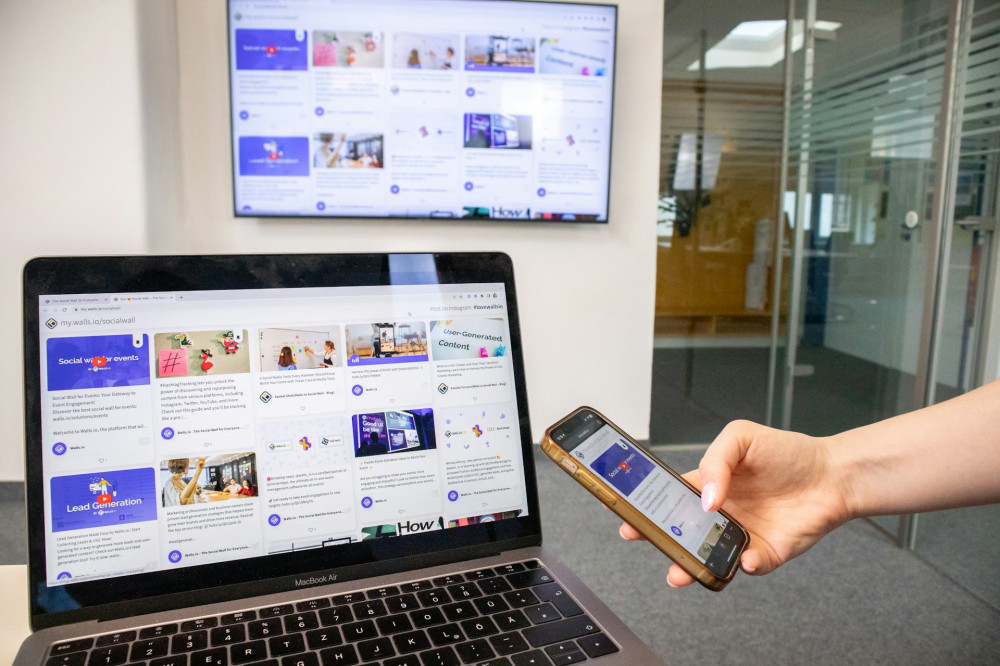
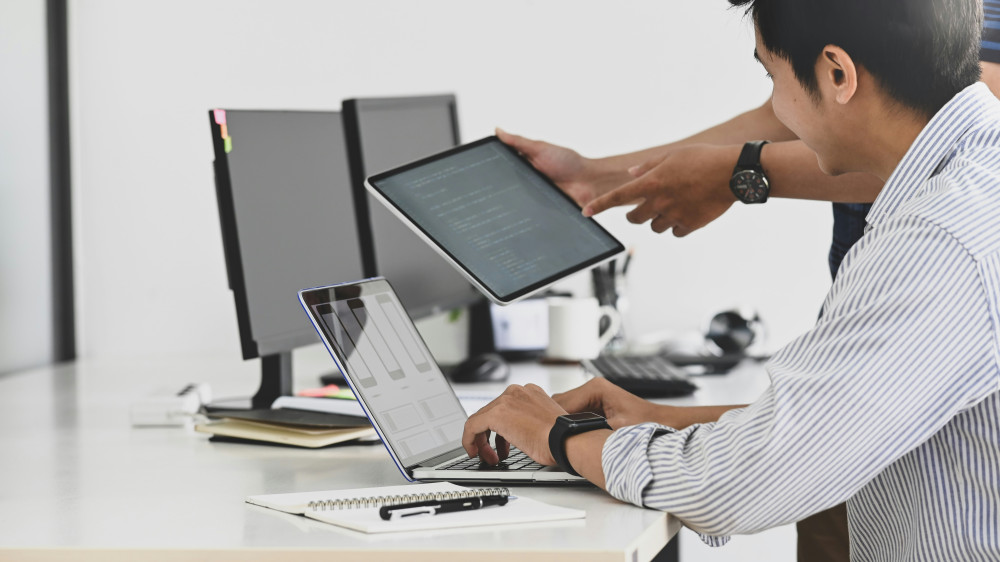
At udvide skrivebordet med en tablet giver dig mere plads til at arbejde effektivt. Du kan for eksempel have mails, chat eller referencemateriale åbent på tabletten, mens du arbejder i hovedprogrammet på computeren. Det gør multitasking lettere og kan øge produktiviteten markant.
Derudover er det en fleksibel løsning: Du kan tage den med overalt, og du slipper for at have en stor ekstra skærm stående på skrivebordet. For mange er det også en økonomisk fordel, da de allerede ejer en tablet.
Læs også:


Sådan gør du – trin for trin
Hvordan du kobler din tablet til computeren afhænger af, hvilket udstyr du har. Her er de mest almindelige metoder.
1. Brug en indbygget funktion (Mac og iPad)
Hvis du har en Mac og en iPad, kan du bruge Sidecar, som er Apples egen løsning. Den gør det muligt at bruge iPad’en som trådløs eller kablet skærm. Du skal blot logge ind med samme Apple ID på begge enheder og aktivere funktionen via skærmindstillingerne på din Mac. Herefter kan du trække vinduer direkte over på iPad’en – præcis som med en almindelig ekstern skærm.
2. Brug tredjepartsapps (Windows, Android og iOS)
Har du en Windows-pc eller en Android-tablet, findes der flere gode apps, der kan skabe forbindelsen. Populære løsninger som Duet Display, Splashtop Wired XDisplay og SpaceDesk gør det muligt at bruge tabletten som ekstra skærm via USB-kabel eller Wi-Fi.
- Duet Display fungerer både til Windows og Mac og giver en stabil forbindelse via kabel.
- SpaceDesk er gratis og trådløs – ideel, hvis du vil undgå kabler.
- Splashtop Wired XDisplay er et godt valg, hvis du ønsker lav forsinkelse, fx til video eller tegnearbejde.
Installér appen på både computer og tablet, følg opsætningsguiden, og du er i gang på få minutter.
3. Justér opløsning og layout
Når forbindelsen er oprettet, kan du tilpasse skærmopløsning og placering i computerens skærmindstillinger. Det gør det lettere at få en naturlig overgang mellem skærmene. Du kan også vælge, om tabletten skal spejle hovedskærmen eller fungere som en udvidelse.
Gode anvendelser i hverdagen
Når opsætningen er på plads, åbner der sig mange muligheder:
- Arbejde og studier: Brug tabletten til noter, mails eller videomøder, mens du arbejder på hovedskærmen.
- Kreativt arbejde: Tegn direkte på tabletten, mens du ser resultatet på computeren.
- Underholdning: Se film eller streaming på den ene skærm, mens du surfer eller chatter på den anden.
- Opskrifter og guides: Hav opskriften åben på tabletten, mens du følger instruktioner eller skriver på computeren.
Tips til en bedre oplevelse
- Brug et stativ: Et simpelt tabletstativ giver en mere ergonomisk arbejdsstilling.
- Tilslut strøm: Skærmforbindelsen bruger strøm – især ved trådløs brug. Sørg for, at tabletten er tilsluttet oplader.
- Stabilt netværk: Hvis du bruger Wi-Fi, skal forbindelsen være stabil for at undgå forsinkelse.
- Sluk for notifikationer: Undgå forstyrrelser ved at slå beskeder og alarmer fra, mens du arbejder.
En fleksibel løsning til både arbejde og fritid
At bruge tabletten som ekstra skærm er en enkel måde at få mere ud af det udstyr, du allerede har. Det kræver kun få minutters opsætning, og resultatet er et mere overskueligt og effektivt arbejdsområde – uanset om du sidder ved skrivebordet, i sofaen eller på farten.
Med den rette app og lidt justering kan du forvandle din tablet til et alsidigt værktøj, der gør hverdagen både lettere og mere produktiv.
Læs også: